
当Mac的磁盘空间不足时,您可能首先查看自己的用户文件夹以删除不再需要的文件。这包括文档,下载,桌面等文件。但是尽管你付出了最大努力,但通过检查这些地方可能无法释放足够的磁盘空间。
macOS包含许多可占用大量磁盘空间的文件夹。我们将查看您可以在Mac上删除的一些文件夹,而不会造成任何损害。
1. Apple Mail文件夹中的附件
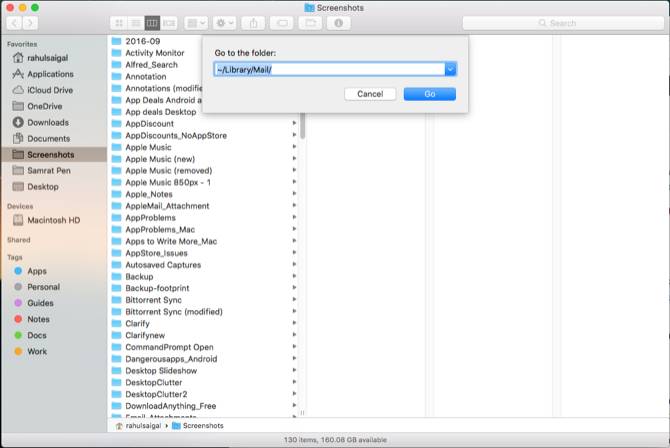
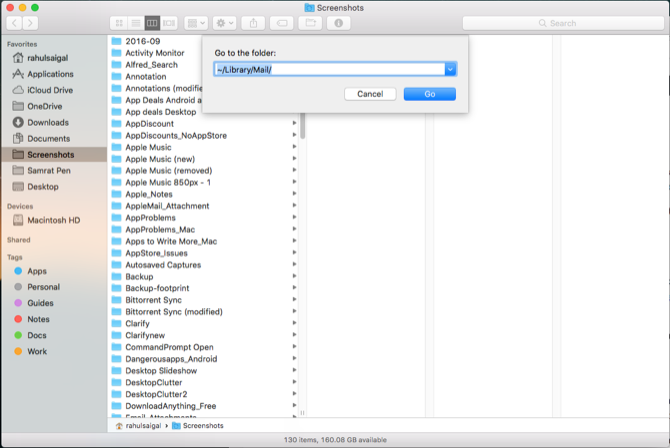
Apple Mail应用程序存储所有缓存的邮件和附加文件。这使得它们可以脱机访问,并允许您使用Spotlight搜索邮件。要查看Mail应用程序占用的空间,请打开Finder并按Shift + Cmd + G打开“ 转到文件夹”窗口。
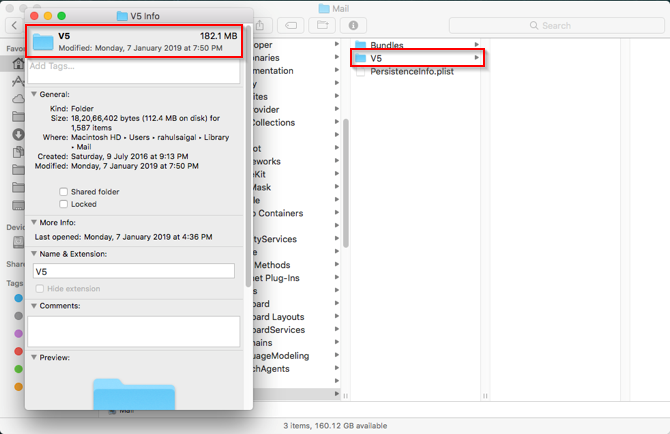
输入〜/ Library / Mail直接打开Mail文件夹。然后右键单击此文件夹并选择“ 获取信息”。如果结果大小为千兆字节,则应删除旧电子邮件和附件。
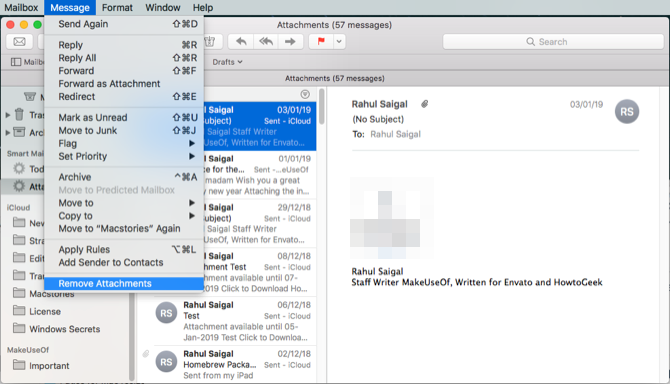
删除邮件附件
选择一条消息,然后单击消息>删除附件。如果使用此选项,则从Mail应用程序中删除的任何附加文件也将从邮件服务器中删除。
要批量删除附件,请创建智能文件夹以过滤仅包含附件的电子邮件。按大小对邮件进行排序以删除最大的附件。
如果您愿意,可以直接从其文件夹中删除附件。这些文件将保留在电子邮件服务器上,但这会将其从Mac中删除以节省磁盘空间。为此,请打开以下文件夹:
~/Library/Mail/V6
(在macOS High Sierra中,文件夹是V5。)
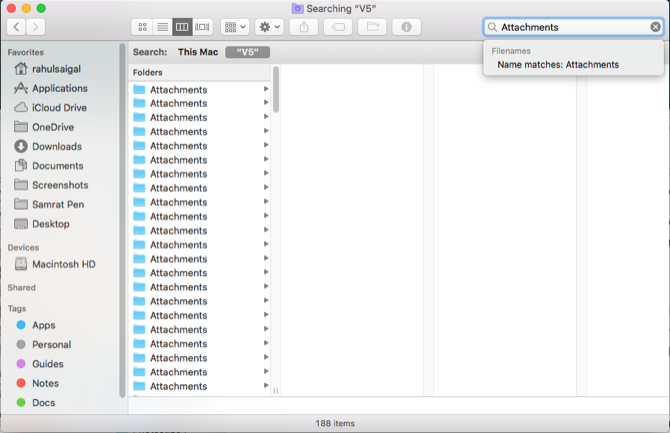
单击此文件夹可查看您的所有电子邮件帐户。选择一个电子邮件帐户,然后打开以各种随机字符命名的文件夹。这些目录中埋藏着Attachment文件夹。有关详细信息,请参见下面的屏幕截
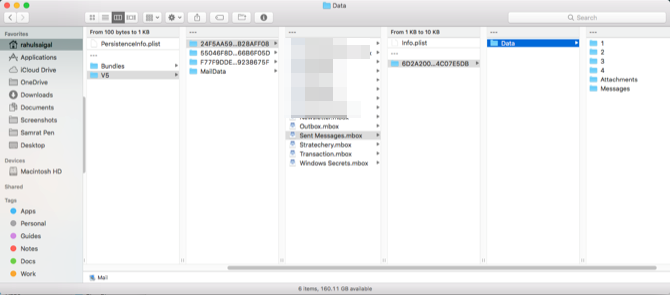
手动浏览和删除这些文件可能会花费大量时间。对于一个更快的方式,键入附件在Finder搜索栏上显示结果排序类只显示附件的文件夹。如果要备份它们,请将这些目录复制到外部驱动器,然后删除这些文件。
防止下载附件
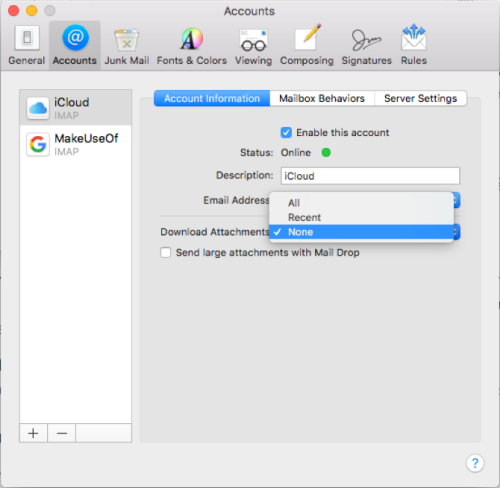
您可以通过告知Mail不自动下载附件来进一步节省空间。为此,请选择“ 邮件”>“首选项”>“帐户”。从左侧窗格中选择您的任何一个电子邮件帐户,然后单击右侧窗格中的“ 帐户信息 ”。
在“ 下载附件”下拉菜单下,选择“ 无”。如果选择此选项,Mail将不会下载任何媒体附件,包括图像,PDF和视频或音频文件。使用“ 最近”选项,Mail将下载在过去15个月内收到的附件。
2.过去的iTunes备份
使用iTunes制作的iOS备份可能占用Mac上的大量磁盘空间。它们包括手机上的所有文件,以及不太明显的详细信息,如邮件和网络设置,通话记录,短信,收藏的联系人以及其他难以重现的个人偏好。
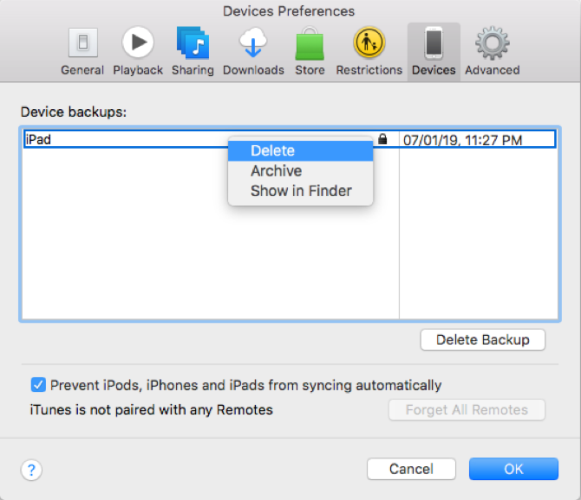
要删除旧备份,请单击iTunes>首选项,然后单击设备选项卡。选择您不需要的最旧的备份文件,然后单击“ 删除备份”。
如果此处未显示旧备份,则可以手动删除备份文件夹。按Shift + Cmd + G打开“ 转到文件夹”。然后输入:
~/Library/Application Support/MobileSync/Backup
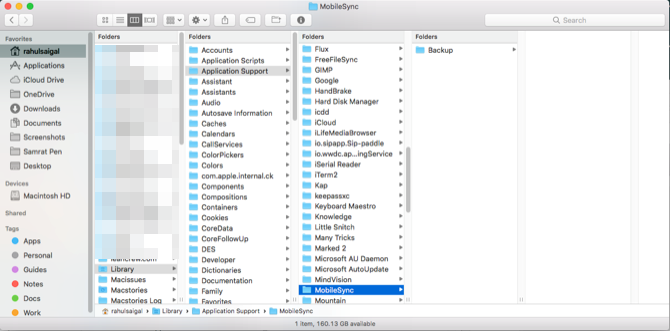
退出iTunes并删除旧备份。如果您不确定要删除哪个,请按“ 空格”并在“快速查看” 窗口中选中“ 上次修改日期 ”。
同时,如果Mac硬盘空间对您有价值,请考虑将iOS备份切换到iCloud。我们的iOS备份指南将有所帮助。
如何备份iPhone和iPad 如何备份iPhone和iPad如果明天丢失iPhone,你会怎么做?您需要有一个备份计划,我们将向您展示如何备份到iCloud或iTunes。阅读更多
3.旧的iPhoto图库
虽然苹果公司正式宣布iPhoto是一个死的应用程序,并将其替换为照片,但从iPhoto到照片的迁移速度很慢。在您决定切换之后,迁移过程是一个无痛的过程。第一次启动Photos时,它会在〜/ Pictures文件夹中搜索iPhoto图库。
迁移过程完成后,您会注意到Mac上有两个独立的库:一个旧的iPhoto图库和一个新的照片库。打开照片并检查是否有任何遗漏的信息或图片。然后将iPhoto Library复制到外部硬盘驱动器(如果要备份),并将其从主驱动器中删除。
如果您有一个大型照片库,这样做可能会让您获得大量磁盘空间。
4.已卸载应用程序的剩余部分
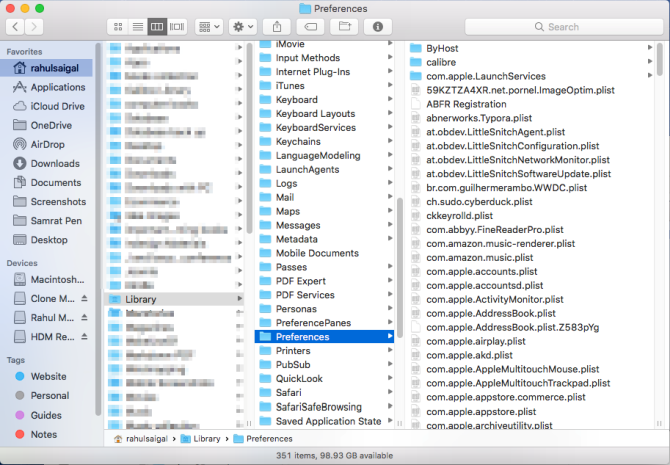
当您将Mac应用程序放入垃圾箱时,某些文件仍保留在Mac上。这包括缓存内容,首选项文件,插件等。如果您停止使用特定应用程序,则可以安全地删除这些文件。但是你应该知道这些应用程序的实际位置。这些通常位于Library文件夹中。
大多数首选项文件位于以下某个位置:
~/Library/Preferences OR /Library/Preferences
~/Library/Application Support/[App or Developer name] OR /Library/Application Support/[App or Developer name]
~/Library/Containers/[App name]/Data/Library/Preferences

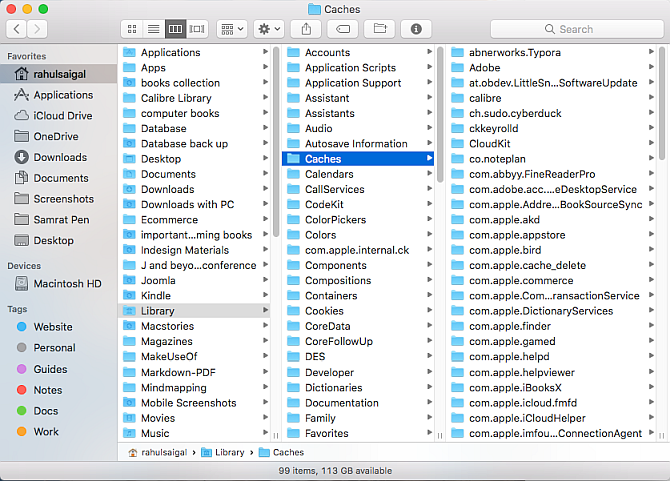
缓存相关文件存在于:
~/Library/Caches OR /Library/Caches
~/Library/Containers/[App Name]/Data/Library/Caches/[App Name]
~/Library/Saved Application State
这些位置中的文件遵循标准命名约定。它包括公司名称,应用程序标识符,最后是属性列表文件扩展名(.plist)。有时开发人员可能会使用专有的命名约定,但如果您专注于应用程序名称,您将找到它们。
如果您不想手动浏览这些文件,请尝试专门识别和删除这些文件的卸载程序实用程序。
AppCleaner
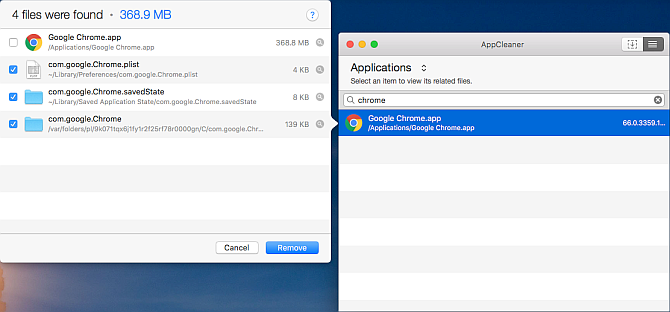
AppCleaner是一个免费的实用程序,可以卸载任何Mac应用程序而不会留下数据。它可以删除缓存的内容,首选项文件以及随应用程序一起安装的任何支持相关文件。
键入应用程序名称,然后按Enter键加载结果,然后单击“ 删除”。但请注意,该应用不会清除您已删除的应用中的剩余内容。
App Cleaner和Uninstaller
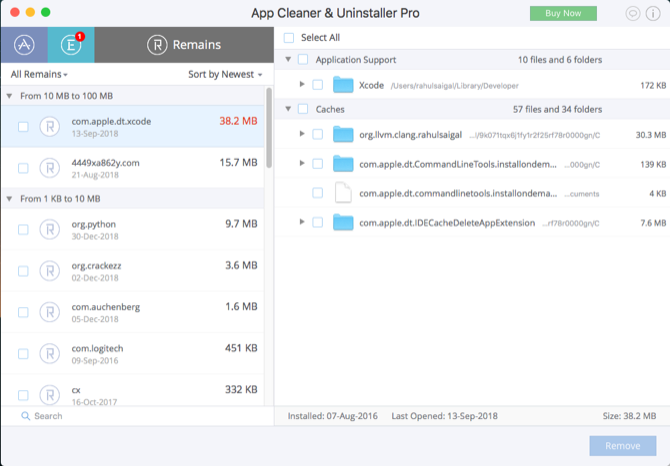
App Cleaner是一款卸载程序,可完全从您的系统中删除应用程序。免费版本允许您删除不需要的应用程序,清除以前删除的应用程序中的剩余部分,查看应用程序的总大小,并将应用程序重置为其默认状态。
如果您选择高级版本,还可以删除系统扩展,禁用LaunchAgent并删除系统文件的剩余部分。
5.不需要的打印机和扫描仪驱动程序
与Mac兼容的现代打印机和扫描仪不需要驱动程序来实现基本功能。如果您的旧打印机不支持此技术,则Mac将自动安装使用该设备所需的驱动程序。
要删除打印机,请转至“ 系统偏好设置”>“打印机和扫描仪”。在列表中选择打印机,然后单击“ 删除”。通常,打印机制造商会为您提供卸载程序,以删除关联的应用程序。转到以下文件夹:
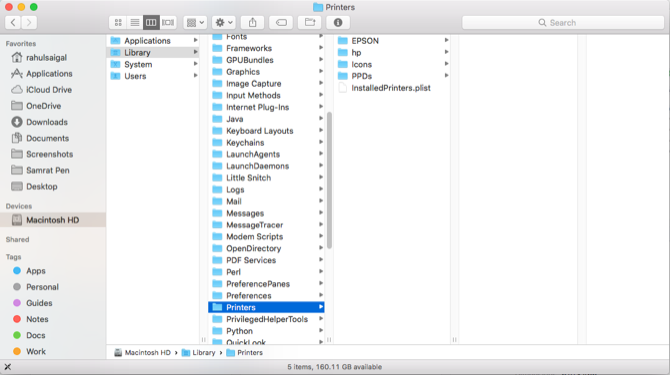
Macintosh HD/Library/Printers
在此处,删除任何剩余的打印机或扫描仪文件 您也可以使用上述应用程序来提供帮助。
6.缓存和日志文件
macOS使用磁盘空间进行日常操作是正常的。您的浏览器会下载新数据,应用程序会创建缓存内容以获得最佳性能,而日志文件会捕获信息,以帮助您在问题出现时对其进行故障排除。当您急需磁盘空间时,可以删除应用程序和系统相关的缓存而不会导致任何问题。
如何清除Mac上的系统和Internet缓存 如何清除Mac上的系统和Internet缓存想要清除Mac上的缓存?这里有几个地方可以找到并清除临时文件以重新获得macOS上的存储空间。阅读更多
但是,每周清除缓存和日志文件不应该是常规维护例程的一部分。它使您的Mac运行速度比平常慢,并且您将无法跟踪和分析发生的问题。
日志文件
日志文件存在于以下文件夹中:
/private/var/log
~/Libarary/Logs AND /Library/Logs
您的Mac运行定期维护脚本以压缩或交换较旧的日志文件。要检查上次运行维护脚本的时间,请打开终端并键入:
ls -al /var/log/*out
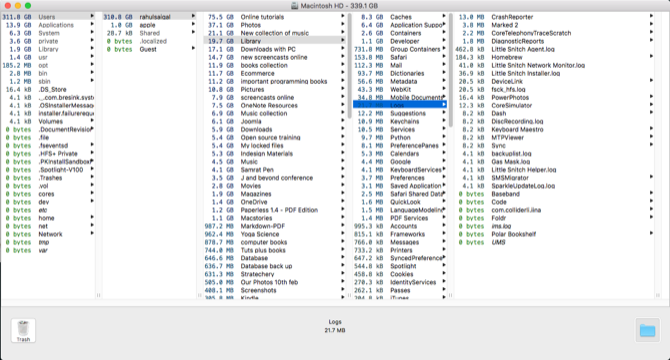
使用第三方磁盘分析器应用程序检查日志文件的大小。如果它们失控,请检查并删除它们。
高速缓存
与缓存相关的损坏是macOS中的常见问题,并且负责许多与应用相关的问题。由于缓存文件的隐藏性质,很难找到由于损坏的缓存导致的问题。
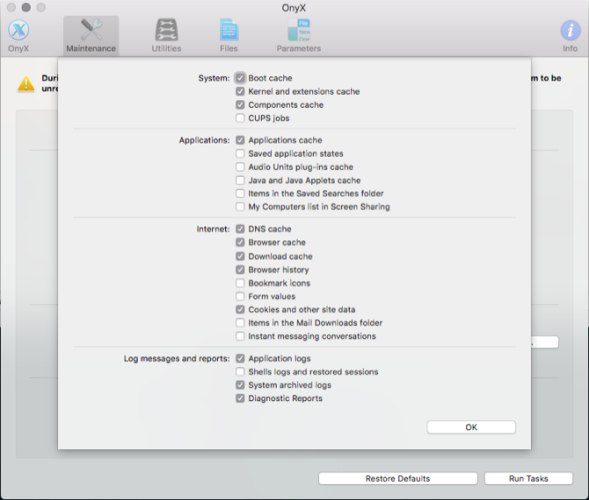
您可以完全删除缓存文件以解决此问题。使用Onyx或CleanMyMac删除缓存和日志文件。
您不应该触摸的其他macOS文件夹
当磁盘空间不足时,您可以逐个检查这些macOS文件夹,看看它们占用了多少空间。当您需要空间时,可以安全地删除它们。如果出现问题,请确保手头有当前备份。
有时,您会发现不熟悉的目录消耗大量磁盘空间。但是你不应该修改我们永远不应该触摸的macOS文件夹列表中的任何内容。
二手机,划算,靠谱,就到波特虎!