
P君注:
昨晚华为Mate X发布会一开,朋友圈又被刷屏了!作为一名优秀的PPT设计师,我的双眼就木有离开过他家的PPT,科技感十足。P君马上找到了好朋友小辛,我们连续看了3遍后终于发现了华为做PPT的秘密!学会这一招,你也能做科技感满满的PPT大片。
如何3分钟做出华为发布会PPT
文:殇小辛
昨晚(2月24日晚21点)你看华为Mate X发布会了吗?看没看都不重要,重要的是 折叠!5G!已经在朋友圈刷屏了。
华为似乎理他“Connect The Future”的口号更近了一步!而今天我想带你离PPT大神更近一步。
01
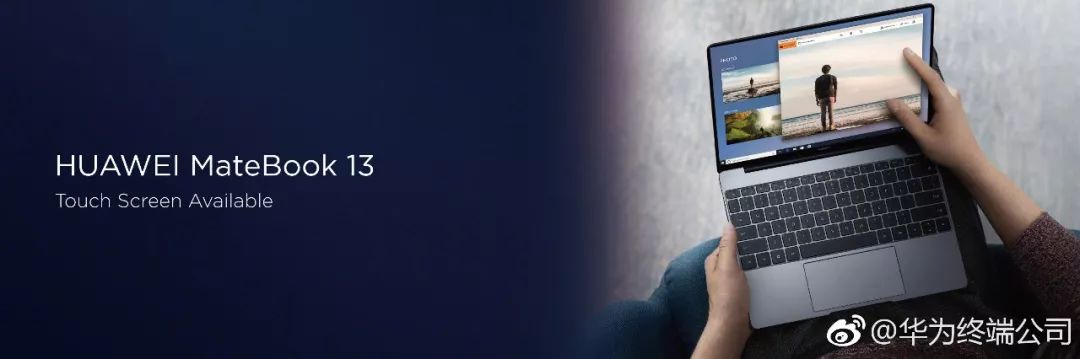
我们发现华为在介绍Mate X和两款MateBook笔记本新品和多个5G CPE时都一致采用了如下的处理风格
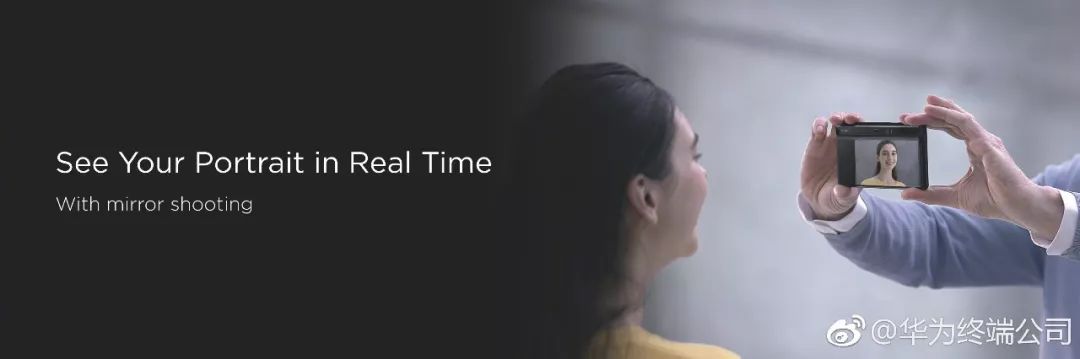
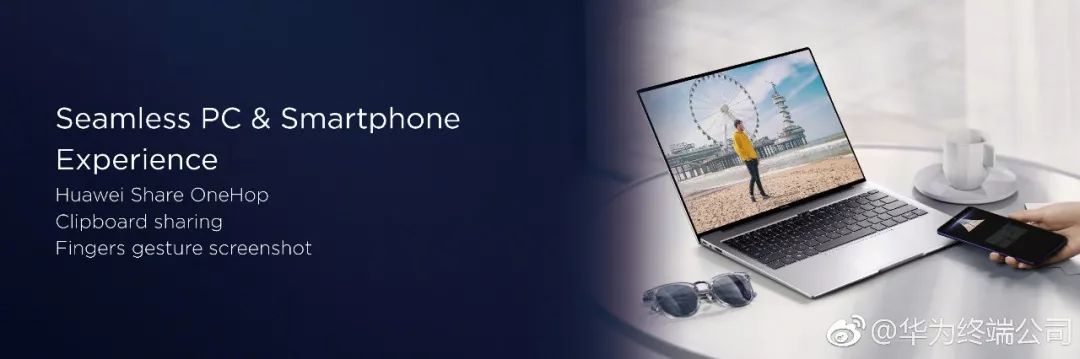
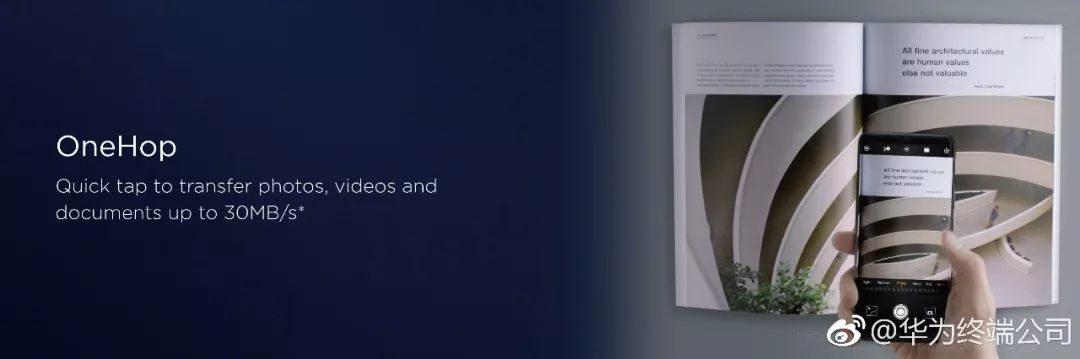

发现什么了吗?
幻灯片里大量使用渐变来处理图片文字。
02
为什么要这样?
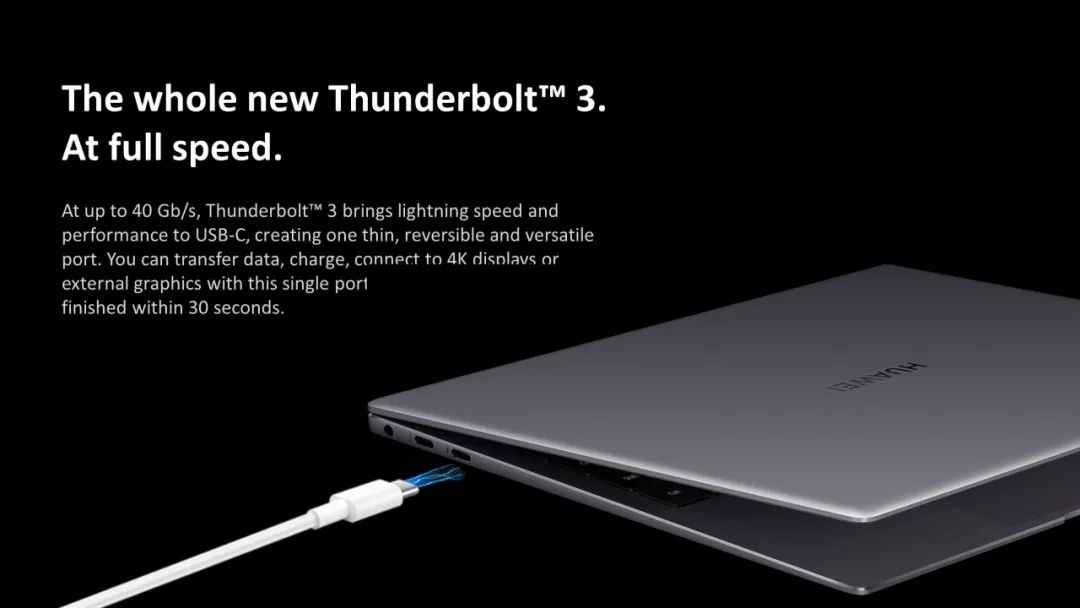
当图片是PNG或者纯色背景时,非常容易处理,直接把背景设置为纯色即可,例如下图的笔记本和Type C 接口是纯黑色的,我们可以直接将背景设置为黑色,使得图片和背景融为一体,毫无痕迹。
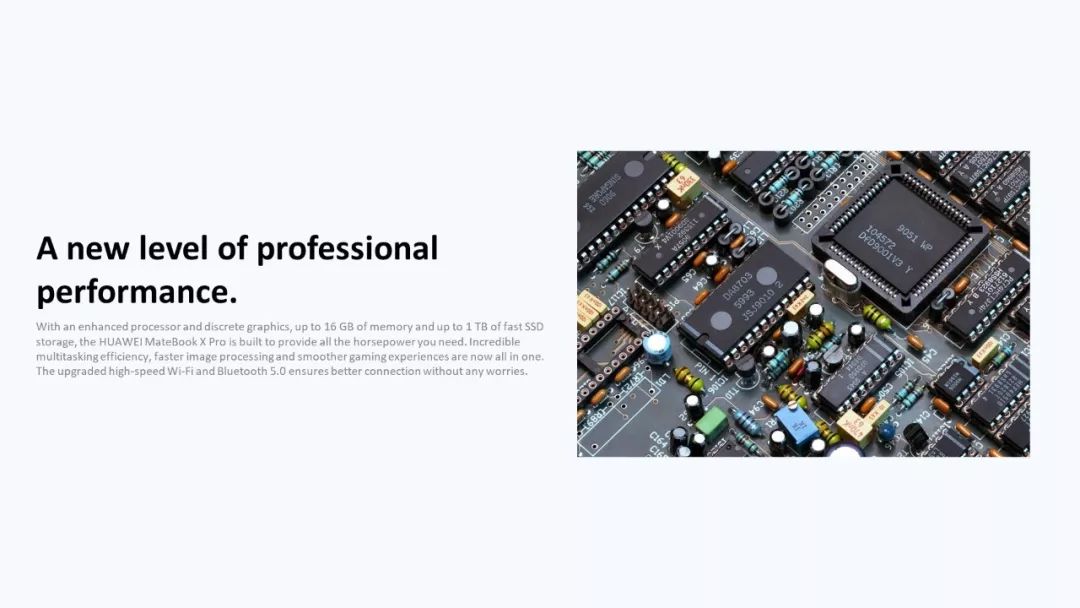
但我们经常遇到的情况是这样的
图片和背景有很强的割裂感,没法很好融合。
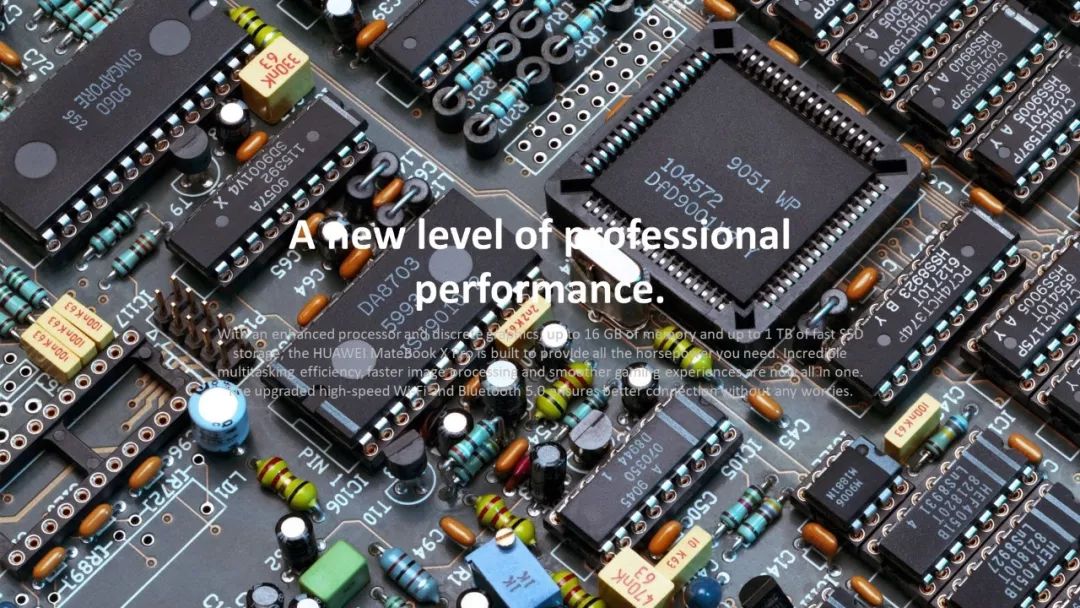
如果将图片铺满屏幕
图片和文字容易冲突,影响阅读
这时候常用的方式是
设置图片格式—图片校正—调低亮度
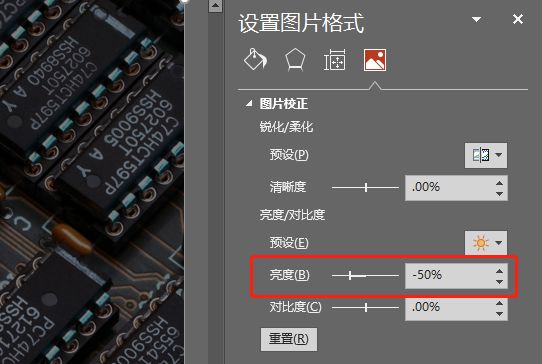
压暗图片,保证文字内容不被影响
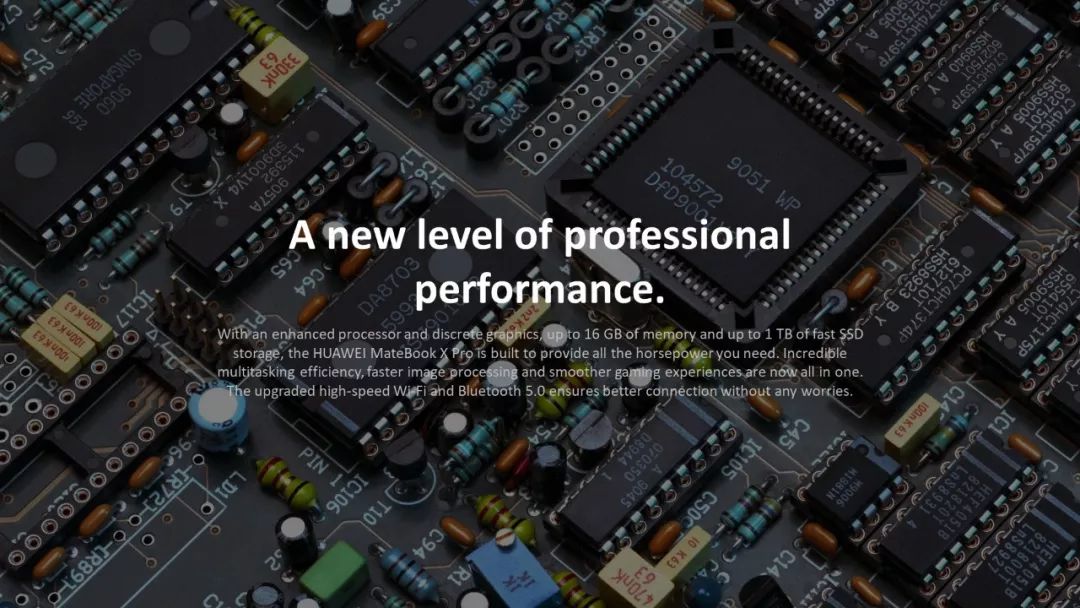
很多PPT设计者初学会这样设计,但是这种是把图片作为背景处理的方式,很影响观众阅读图片。
设计师捣鼓了几个小时设计的图片直接被你一个文本框盖住了,你试试看设计师会不会拿刀砍你

03
华为的发布会PPT为什么看着科技感十足?
就是因为它把文字和图片做了巧妙的设计
其实操作非常简单!3分钟易上手!
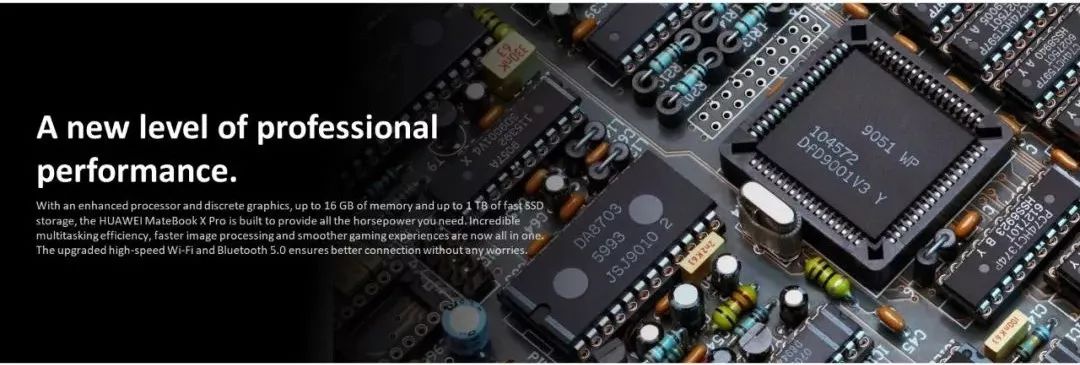
参考华为的幻灯片处理方式:
添加一个渐变矩形,实现图片和文字兼顾
操作方法
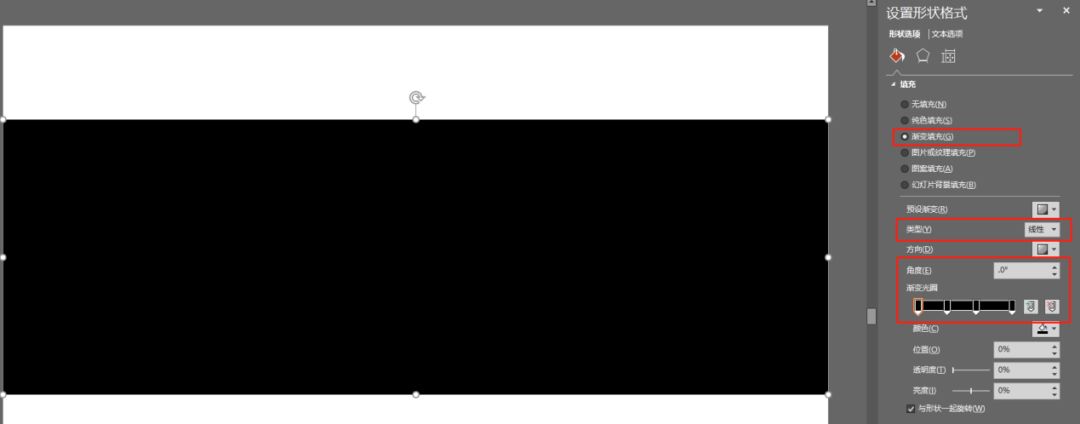
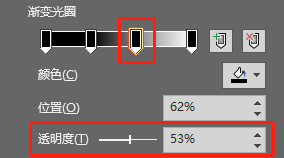
1.插入矩形,填充方式改为【渐变】,类型为【线性】,角度为【0°】,插入四个渐变光圈,都设置为黑色
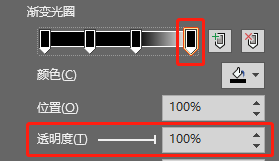
最右侧渐变光圈【透明度】设置100%
根据需要调整
第三个渐变光圈透明度和位置
(不要记参数,根据喜好自己调整)
PPT这么简单,很多功能自己随便拖拖拽拽知道怎么用的了,没事多折腾下,反正又不会死机,死机了重启试试,嘻嘻

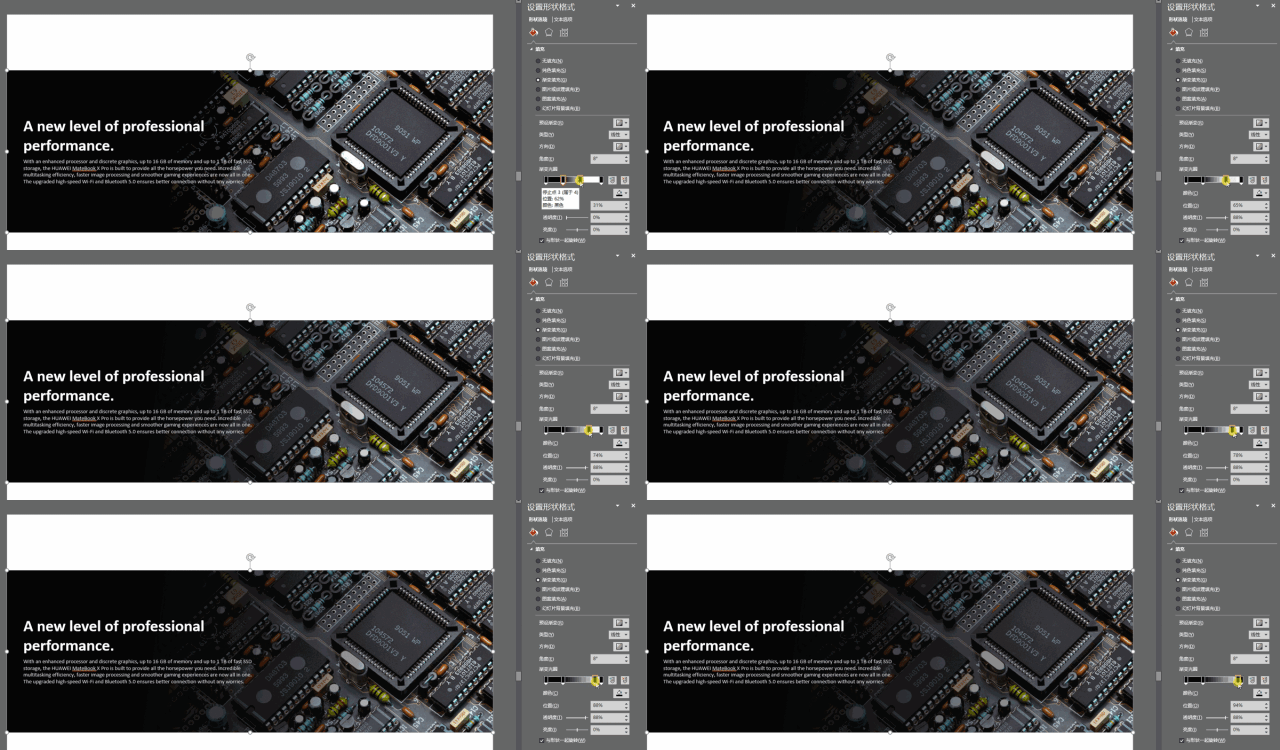
3.对图片进行裁剪,放到合适位置就搞定了

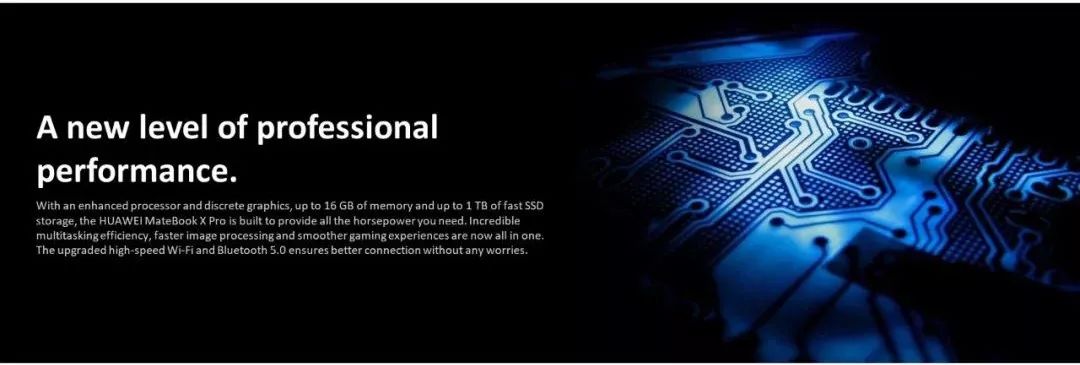
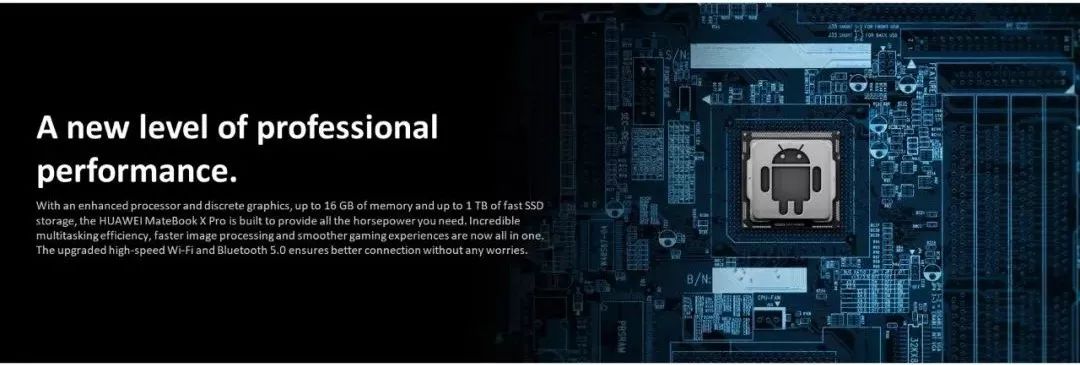
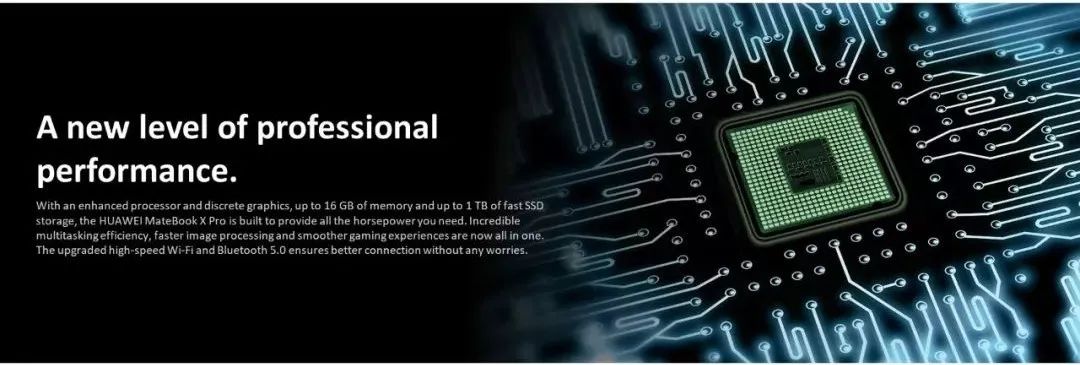
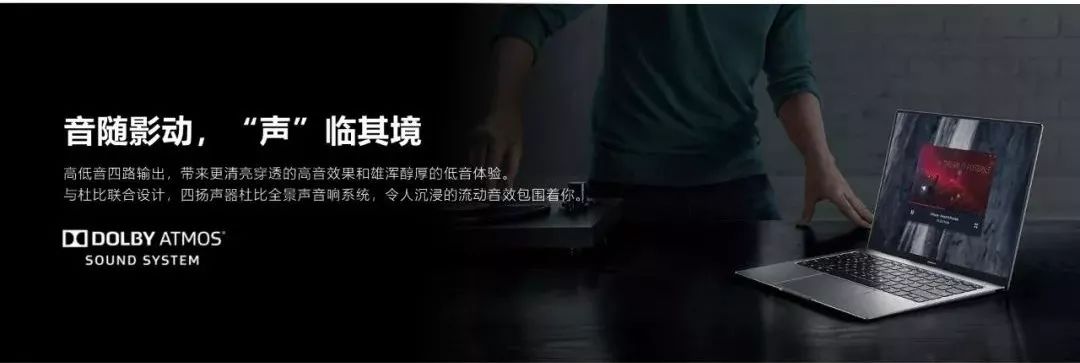
是不是 so easy
装逼如此简单,你不试试?
什么?没有高逼格图片,装逼容易翻车?
送你上高速!
回复关键词【装逼】
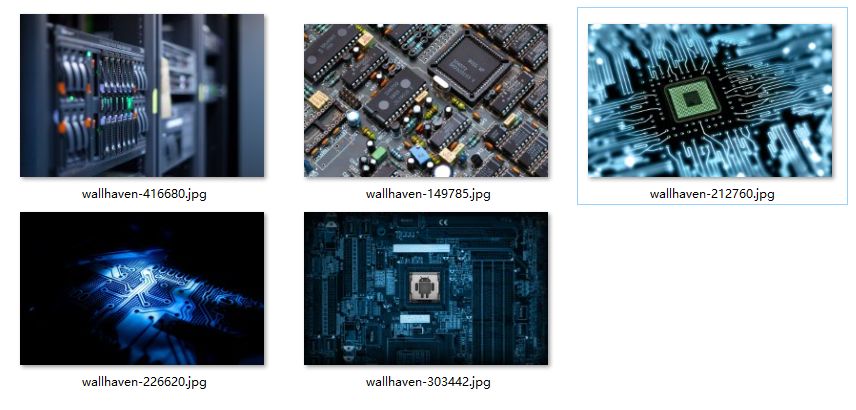
获取5张电路相关免费可商用高清图片
可用在高科技、芯片等场景,送你上去!
- END-