将数据保存成ASCII可读文件
DASYLab入门教程讲述了如何将数据以DASYLab二进制格式进行存储,然而大多数应用需要将数据保存成其他格式,以便于不支持DASYLab数据格式的程序访问,或者目的只在于通过记事本、写字板等文本编辑器打开并查看数据文件。
本篇短文介绍将数据保存至可读ASCII文件的简要步骤,并适用于Microsoft Excel。

注意事项
ASCII文件默认扩展名为.ASC,而不是.TXT,避免了与普通文本文件发生混淆。
DASYLab不支持CSV以及其他使用逗号分隔数据的文件格式;DASYLab支持使用TAB或分号分割数据的文件格式。
数据必须同步写入ASCII文件;所有通道的时序参数(时间戳,块大小,采样率)必须完全相同。换言之,每一行都具有一个时间戳,该行的每一列都必须具有一个数据。
Microsoft Excel(2003或更低版本)仅支持65536行/工作表,长文件将被截断。虽然仍可打开此类文件,但无法在Excel中显示或处理数据。Microsoft Excel(2007,2010)则支持更大的数据集。
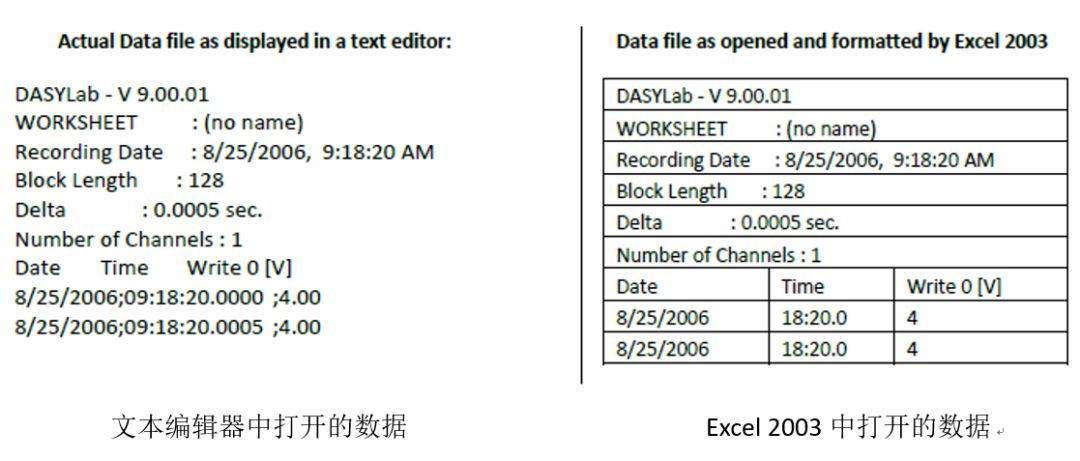
Microsoft Excel或许无法显示正确的时间,尤其是在采样间隔小于1毫秒的情况下。因此建议用户在文本文件中确认时间戳的正确性。例如,下面的文件中时间显示错误:

ASCII格式数据记录基本步骤
DASYLab教程讲述了基本的数据记录功能,我们将在此基础之上进行扩展。本例将使用声卡驱动,如您使用其他硬件,创建模拟输入通道的方法需按情况而定。
在DASYLab中创建一个最基本的数据记录应用。从某个通道读取数据,在带状显示控件中显示数据,并将数据以ASCII文件格式保存至硬盘中。实现上述功能,只需调用3个DASYLab模块。
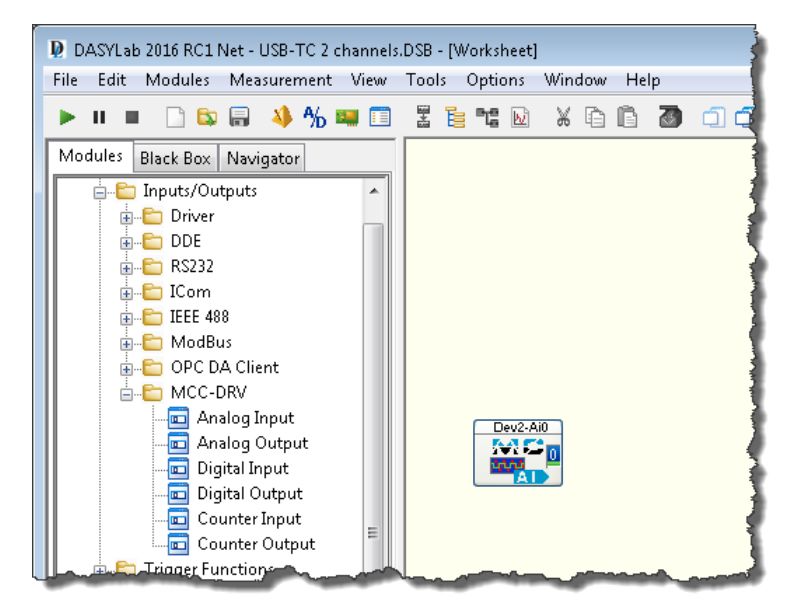
启动DASYLab。首先,通过ANALOG INPUT模块将数据读取至DASYLab中。模块路径:Module browser:Input/Output >> Driver >> Analog Input。1选中该模块后,鼠标将切换至放置模式,点击工作面板中任意位置即可放置Analog Input图标,如下所示:
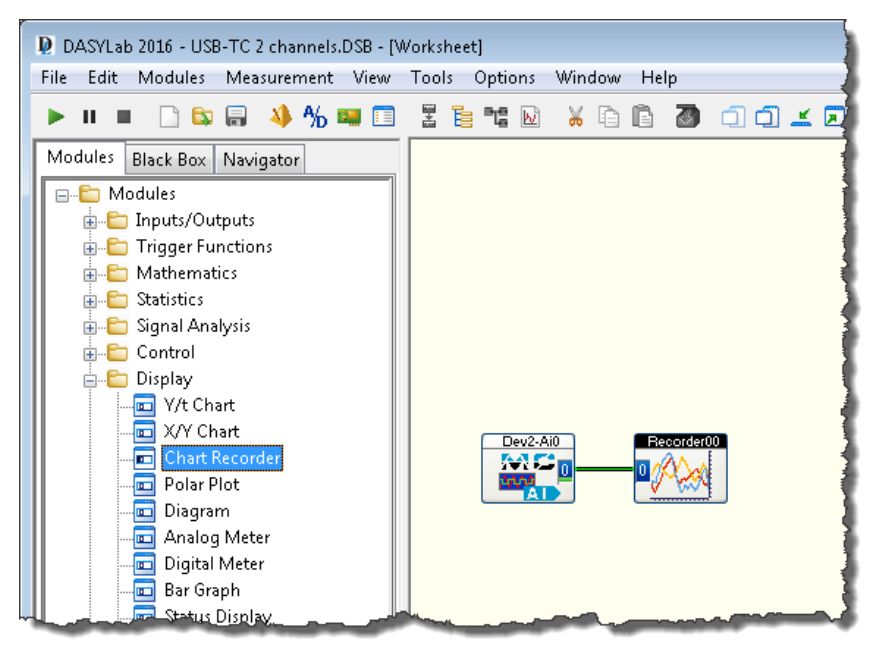
接下来,连接输入信号与显示模块。在本例中,使用strip chart显示数据。选中Modules >> Display >> Chart Recorder,放置于Analog Input图标右侧,现在,拖动Chart Recorder靠近Analog Input,使两个模块的0端口互相接触,释放鼠标后,一根连接线将连接两个模块。
根据驱动情况,选择适当的Analog Input。例如,使用Measurement Computing的设备时,选择Module Browser: Input/Output >> MCC-DRV >> Analog Input,同时在弹出的对话框中设置输入通道。
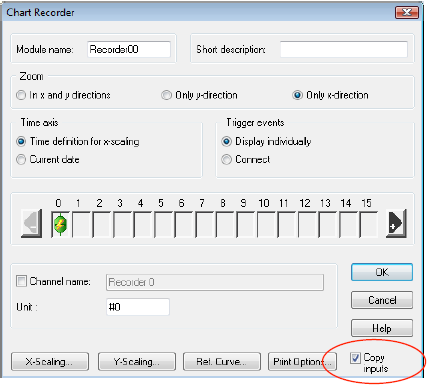
大部分模块都提供pass through功能,使得用户能够以菊花链结构连接多个模块,保持工作面板的整齐与简洁。要激活pass through功能,只需双击Chart Recorder模块,勾选右下方的Copy inputs,点击OK保存设置即可。
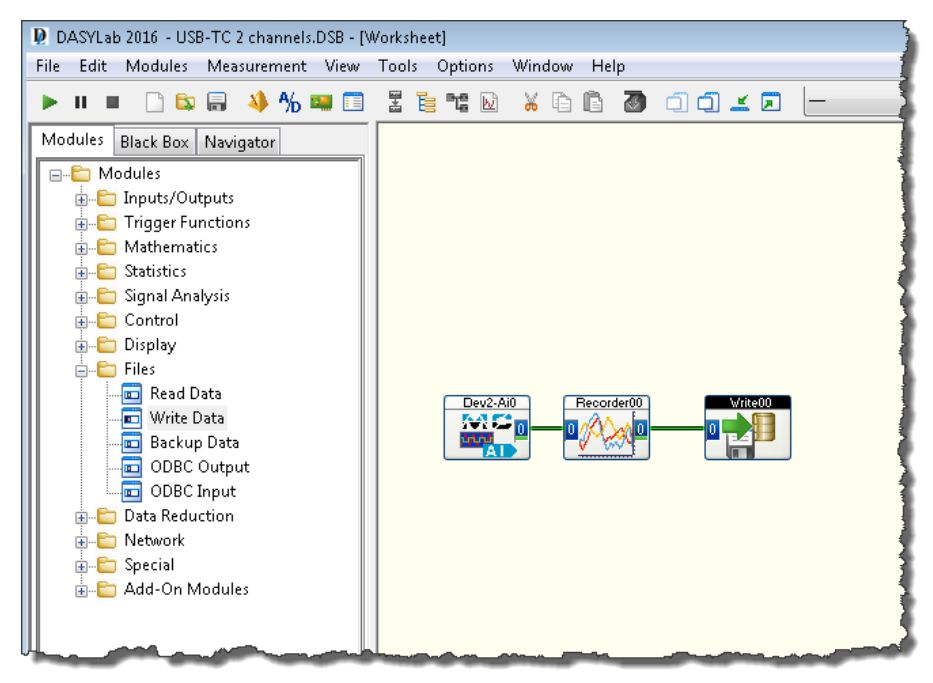
下一步,配置工作表,将数据保存至硬盘中。此模块的路劲如下:Modules >> Files >> Write Data。将此模块放置于Chart Recorder右侧,通过上述方法将两个模块相互靠近,或点击Chart Recorder的输出端,使鼠标切换至连线模式,再点击Write Data的输入端,均可正确连接两个模块。最终结果如下所示:
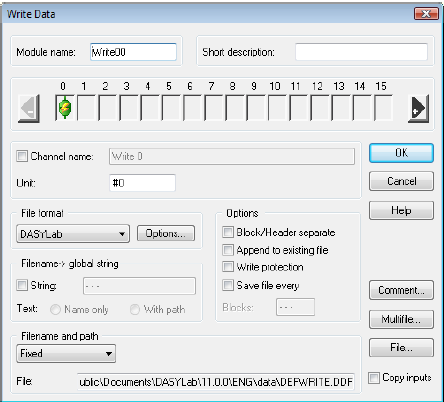
双击Write Data模块,打开模块属性对话框。用户可以改变文件格式,文件路径和文件名等选项。属性对话框如下:
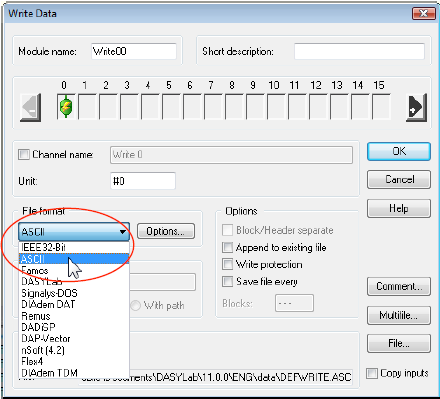
在对话框左侧的File format下拉列表中选择ASCII格式,默认文件名将自动修改为DEFWRITE.ASC(原默认文件名:DEFWRITE.DDF)。
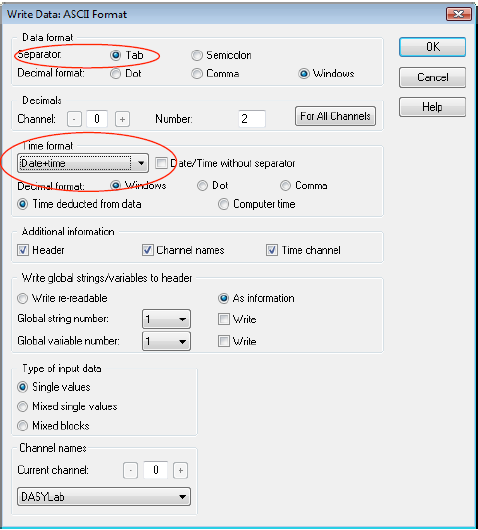
对于ASCII文件格式,有多个选型可选。点击Options按钮,如果需要在Excel等软件中打开数据文件,则需要修改相关选项。首先,将Data Format Separator由默认的Semicolon修改为Tab。虽然Excel同时支持这两种分隔符,但使用Tab可以避免文件格式转换过程。接下来,选择第一列,即时间列的显示格式,将Time Format修改为Data,Time[hh:mm:ss]以显示完整的日期和实际时间,如
4/25/ 2006 13:30:20 4.00
其他选项暂不需要修改,点击OK保存设置,返回主对话框。
点击File Name,输入文件名。
数据安全提示:如需防止数据被意外修改或覆盖,选中Append to Existing或Write Protection。了解更多高级选项,请查看相关教程。
现在,将所有显示窗口设置为可见。可使用4个按钮来控制窗口的显示状态。
前面两个按钮用于隐藏和显示所有窗口;后面两个按钮用于最小化和复原窗口。
如需查看Chart Recorder,点击Restore displays(箭头向上)。
点击开始按钮,启动当前任务。
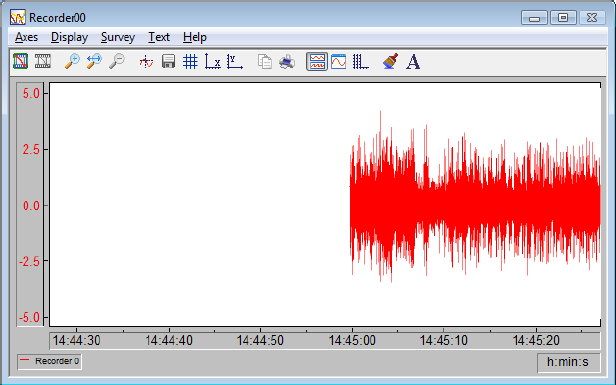
运行过程中,Chart Recorder如下图所示,本实验中通过播放音乐产生模拟信号。红色轨迹显示了声卡channel 0的信号,通常由麦克风输入。数据不断显示在Chart Recorder中,同时也不断写入数据文件。
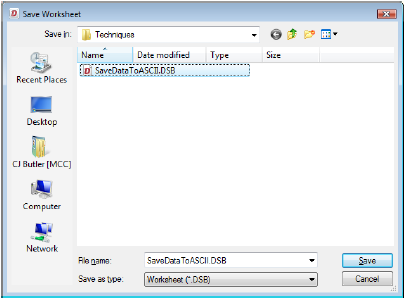
保存当前工程以便于下次使用。点击File >> Save As,选择保存路径,设置文件名。
最后的一点提示
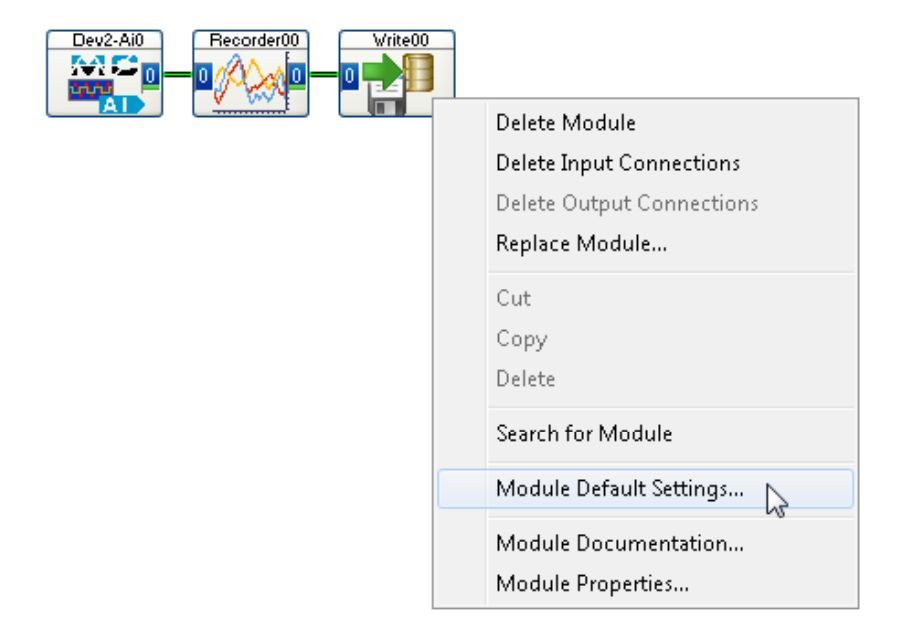
如果您总是希望将数据保存为ASCII格式,可将Write Data的当前配置设定为默认配置。
右键点击工作区域中的Write Data模块,并选择Default Module Setting…
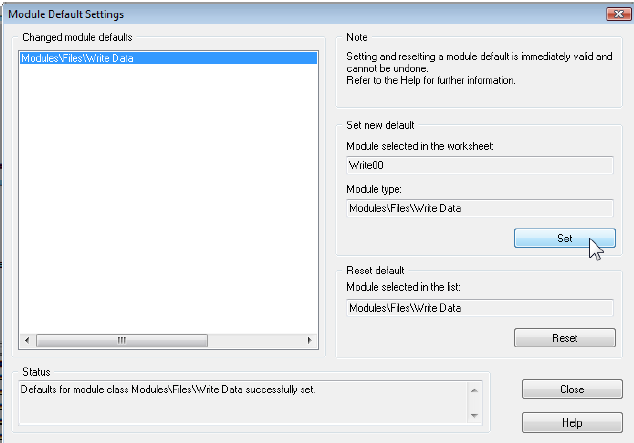
在随后打开的对话框中,点击Set将当前配置设为默认;点击Reset恢复默认配置。