
相信很多已经预定了4月CCL考试的小伙伴们都陆续收到了来自NAATI的邮件以及电话,通知大家NAATI CCL online testing的一些细节。
在这次的这次的NAATI邮件中说明,这次的online testing是Zoom直播+ 澳洲四大银行网络面试的结合体!
今天,小编就来一步一步的帮助大家如何在家四平八稳的搞定NAATI CCL考试。
原文:无忧教育AIL
第一步:考试软件
与最近各个大学,机构,公司都在普遍运用的Zoom类似,Microsoft Teams APP也是一款在线会议,在线视频直播,以及在线授课都非常好用的软件,NAATI看来是对Microsoft情有独钟啊!
电脑端或者iPad
最简单的方式就是打开电脑,到了约定的考试时间,提前10分钟点击email里的链接,加入meeting!
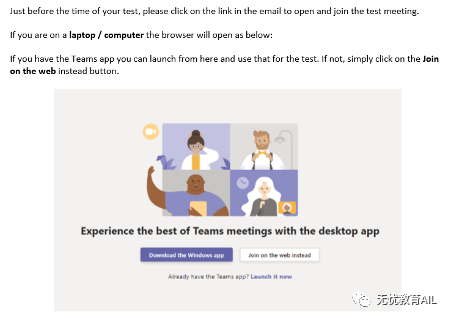
如果自己有Microsoft Teams账户的小伙伴们呢,可以直接登录软件!
第二步:allow microphone & allow camera
顺利链接成功之后,一定需要点击弹框允许打开麦克风和摄像头。
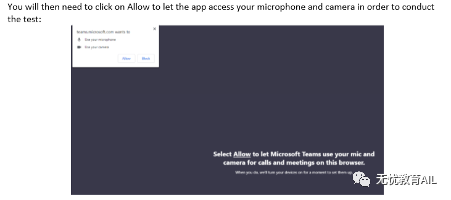
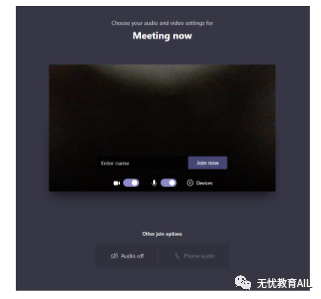
设置完以后的界面如下:
手机以及平板电脑端
如果有小伙伴决定用手机或者平板电脑考试,那么必须下载Microsoft Teams APP客户端。不知道如何下载客户端的,无忧小雅哥拿Apple操作系统为例手把手教大家!提前带着大家去熟悉一下Microsoft Teams的界面!
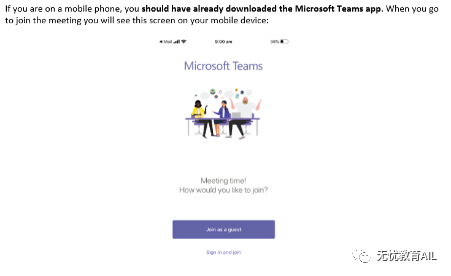
首先去App store里找到并下载Microsoft Teams“”
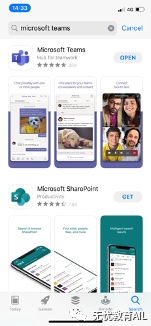
然后是完成一系列的注册,具体步骤如下图所示:
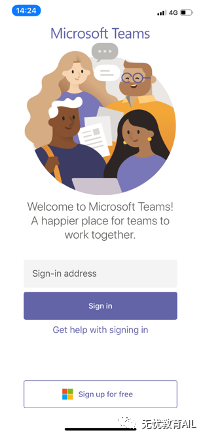
Sign up for free
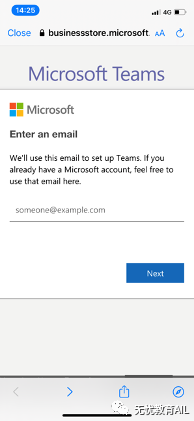
输入一个自己的Microsoft账户或者想要使用的email
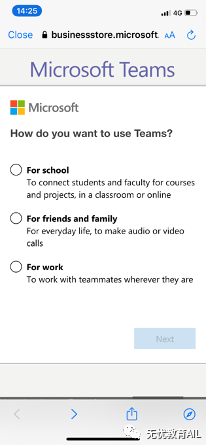
然后选择work或者For friends and family,这样会容易很多,不需要填写一系列的学校信息
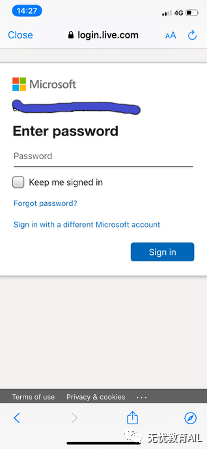
接下来就是登录自己的Microsoft账号啦
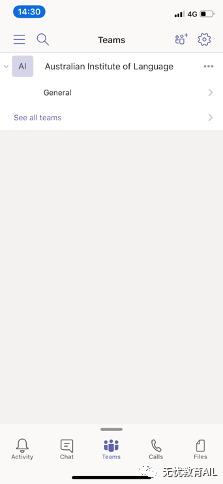
顺利完成注册以及登录
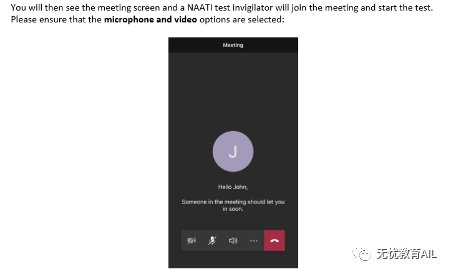
如以上截屏所示,来自NAATI的监考人员将会加入会议并开始考试,同时请确保你的视频功能和麦克风已经打开。
NAATI CCL online testing注意事项
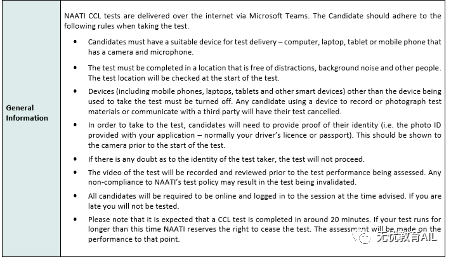
考生可以使用带有摄像头和麦克风的电脑,笔记本,平板电脑,以及手机进行考试;
考试必须需要在一个安静,不被打扰,以及没有其他人员的地方进行,在开始考试之前,NAATI监考人员会检查考试环境;
除了考试用的设备,其他与考试无关的电子设备如手机,电脑或者平板都需要关闭。任何使用设备录音,或者拍照考试题目,或者与第三方人员有交流的都将被取消考试资格;
考生需要提供身份证件(考试报名时提供的带照片的身份证件,通常是护照或者驾照)方被允许参加考试。在考试正式开始之前,考生需要通过视频出示证件;
如果对于考生的身份有任何疑问,考生都将无法继续进行考试;
考试过程的视频将会在评分前审查,如若发现任何违反NAATI考试规范的行为,该考试将会被判为无效;
所有的考生都将会被同时要求上线并登录考试界面,如果迟到,将会被取消考试资格;
CCL考试的时间长度大约为20分钟,如果实际考试超过20分钟,NAATI有权利终止考试。考试的评分也将以20分钟内的表现为准。
关于考试设备
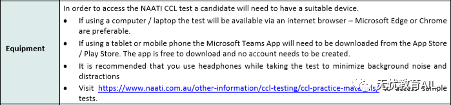
对于用电脑考试的学生,NAATI官方给出了建议的浏览器,Microsoft Edge 或者Google Chrome
对于平板和手机考试的学生,请一定记得提前下载Microsoft Teams App (下载流程参考无忧小雅哥前面的下载攻略)
建议大家考试时佩戴耳机以减少背景噪音以及干扰
考试例题样卷参见链接,同时小伙伴们可以上51ccl.com.au刷题
考试具体流程
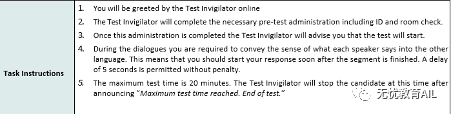
NAATI监考人员问候考生
NAATI监考人员完成一系列的考前准备工作,包括身份验证以及对考试房间的检查
在一些列的考前准备工作完成后,考试正式开始
在对话过程中考生需要准确的将录音对话翻译成另一种语言,也就是说,考生在一段录音结束后需要立马作答,5秒钟内的延迟将会被允许
考试的最长时间为20分钟。20分钟到后,NAATI监考人员会告知考生“考试时间到,考试结束”,并停止考试。